
Préparer.
Livrer.
Version 1.7 · mise à jour le 19 septembre 2026
Détour Zéro transforme la liste « À livrer » de GOFO Courier FR en une tournée claire : les colis d'une même adresse deviennent un seul arrêt, et l'application propose un ordre de passage. Vous pouvez tout faire depuis le téléphone, ou préparer la tournée sur un ordinateur puis l'envoyer sur le téléphone.
1. Avant de commencer
- Un compte unique. Créez votre compte dans l'application Android (e-mail et mot de passe, ou compte Google). Le même compte sert sur le téléphone et sur le préparateur web.
- Un téléphone Android 7.0 ou plus récent, avec l'application GOFO Courier FR si vous voulez utiliser la lecture automatique. L'application s'installe depuis la page Télécharger.
- Mot de passe oublié ? Sur le préparateur web, cliquez sur « Mot de passe oublié ? » : vous recevez un lien valable 1 heure pour en choisir un nouveau, qui servira aussi dans l'application.
2. Sur le téléphone
L'application s'organise en quatre onglets : Tournées, Colis, Arrêts et Navigation.
Créer une tournée
- Onglet Tournées : saisissez le nom de la tournée (par exemple « Tournée du lundi »).
- Choisissez le point de départ : recherchez une adresse, utilisez votre position ou reprenez un départ récent.
- Touchez Créer Tournée. Elle devient la tournée active.
Importer les colis
Onglet Colis, plusieurs possibilités :
- Lecture automatique (recommandée) — La première fois, touchez Activer l'import GOFO : les réglages d'accessibilité d'Android s'ouvrent, activez « Détour Zéro — Import GOFO ». Ensuite, Importer depuis GOFO Courier ouvre votre liste « À livrer » et la lit pendant que vous la faites défiler. Cette lecture se fait sur le téléphone, et elle est limitée à GOFO Courier et à Détour Zéro.
- Captures en lot — Choisissez une ou plusieurs captures de votre liste. Les colis trouvés s'affichent : vérifiez-les, puis touchez Valider & importer.
- Copier-Coller — Collez une adresse par ligne, puis Importer le texte.
- Ajout manuel — N° du colis, destinataire, adresse complète et code de suivi, puis Ajouter ce colis. Un colis peut être modifié ou supprimé à tout moment.
Optimiser et livrer
- Dans l'onglet Colis, touchez Optimiser la tournée : les colis d'une même adresse sont regroupés et l'ordre de passage est calculé depuis votre point de départ.
- Onglet Arrêts : la liste des arrêts dans l'ordre, avec les colis de chacun. Ouvrez un arrêt dans Google Maps ou Waze d'un appui.
- Onglet Navigation : la carte de la tournée. Marquez chaque arrêt comme Livré pour suivre votre progression.
L'ordre proposé est une aide : vous connaissez votre secteur, vous restez libre de le suivre ou non.
Recevoir une tournée préparée sur ordinateur
Quand une tournée vous a été envoyée depuis le préparateur web, une carte « Prête depuis l'ordinateur » apparaît en haut de l'onglet Tournées, avec le nom et le nombre de colis. Touchez Importer : la tournée est créée avec son ordre de passage et ses adresses déjà localisées, puis elle s'ouvre. Plus tard masque la carte jusqu'au prochain lancement de l'application.
3. Sur ordinateur : le préparateur web
Le préparateur web reprend le même parcours avec la place d'un grand écran. Connectez-vous avec votre compte habituel, puis cliquez sur Nouvelle tournée. Le préparateur avance en quatre étapes.
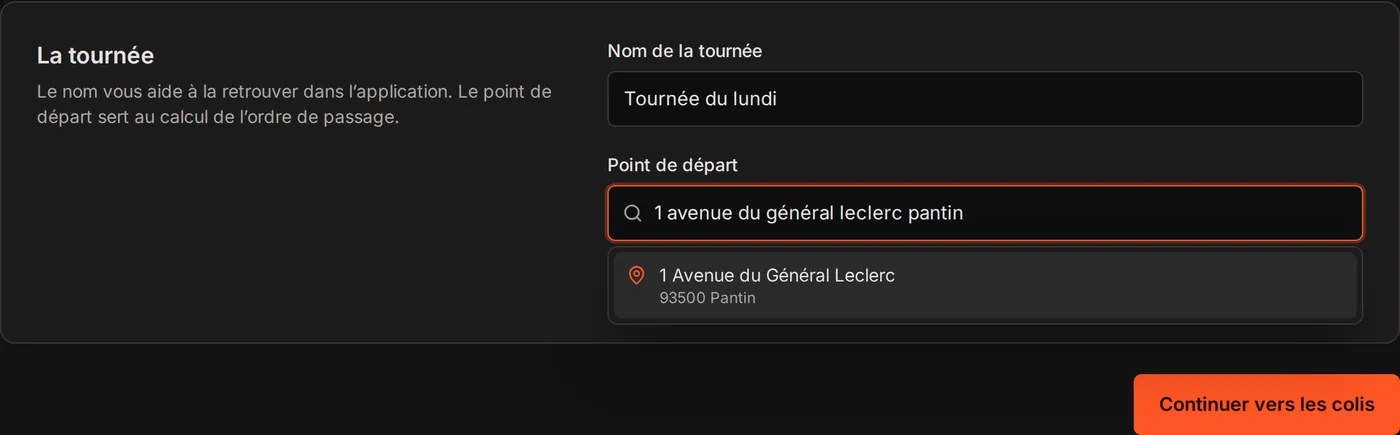
Étape 1 — Tournée
Donnez un nom à la tournée et choisissez le point de départ dans les suggestions (au clavier : flèches puis Entrée). Vous pouvez aussi cliquer sur Utiliser ma position ou reprendre un départ récent.
Étape 2 — Colis
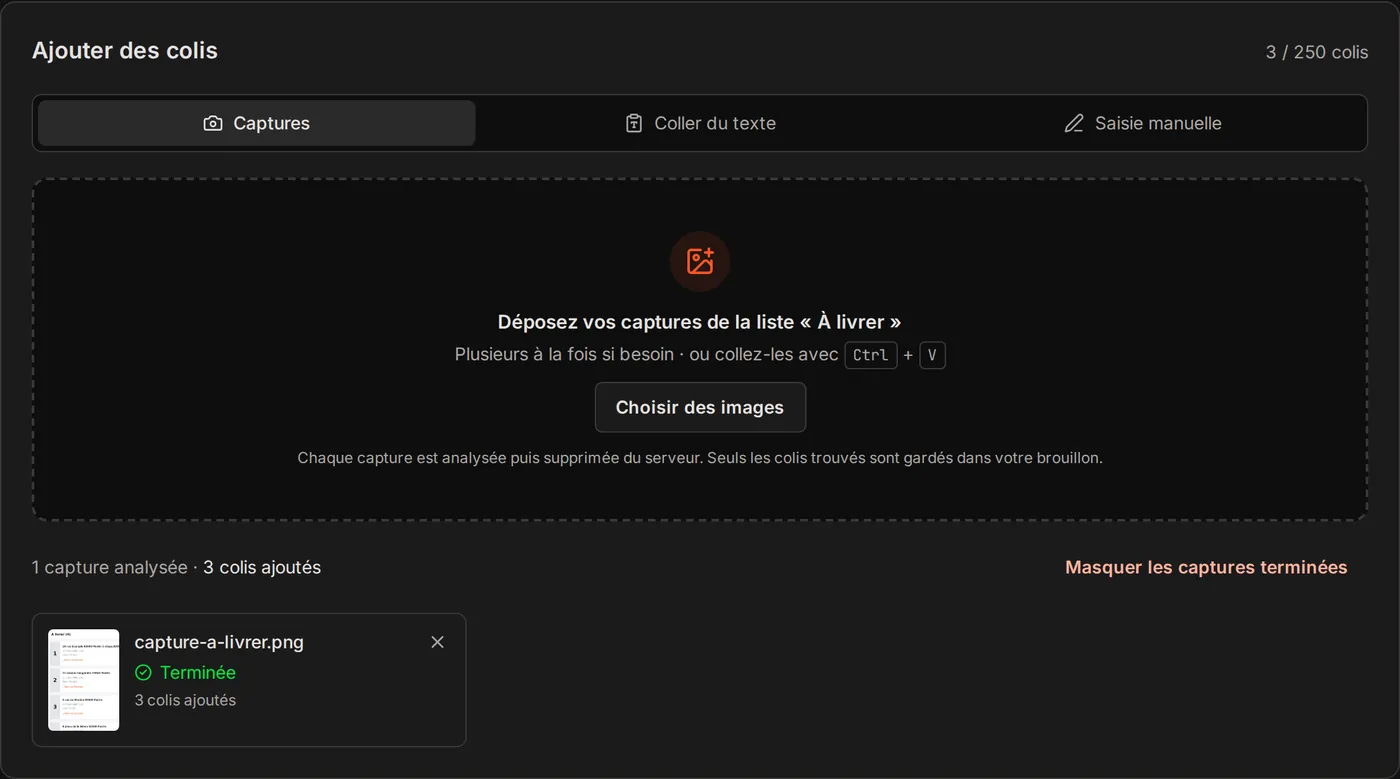
Trois onglets pour ajouter les colis :
- Captures : glissez vos captures dans la zone, choisissez-les, ou collez-les avec Ctrl + V. Chaque capture affiche son état (analyse, colis trouvés). En cas d'erreur, Réessayer.
- Coller du texte : une adresse par ligne. Pour indiquer le numéro du colis, écrivez-le en début de ligne suivi d'un tiret :
12 - 17 rue Hoche Pantin. - Saisie manuelle : adresse (choisie dans les suggestions), destinataire et code de suivi facultatifs. Entrée pour ajouter le colis suivant.
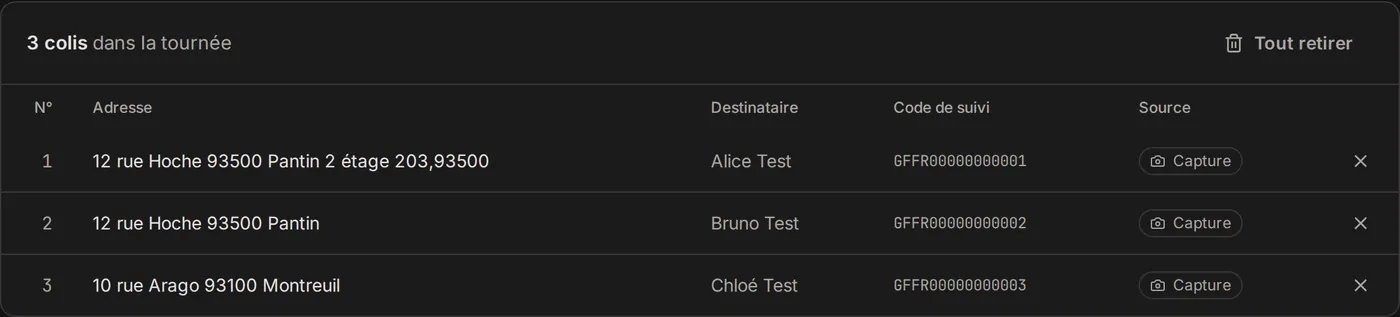
Les doublons (même code de suivi) sont ignorés automatiquement. Un colis retiré par erreur peut être remis avec Annuler.
Étape 3 — Vérifier
Chaque adresse est placée sur la carte. Les colis d'une même adresse sont regroupés.
- Trouvée (repère vert) : rien à faire.
- À confirmer (repère ambre) : choisissez la bonne proposition. Chacune indique sa précision (« numéro exact » ou « rue, sans numéro ») et, si elle est loin, sa distance au départ.
- Introuvable : corrigez l'adresse avec la recherche, ou retirez le colis.
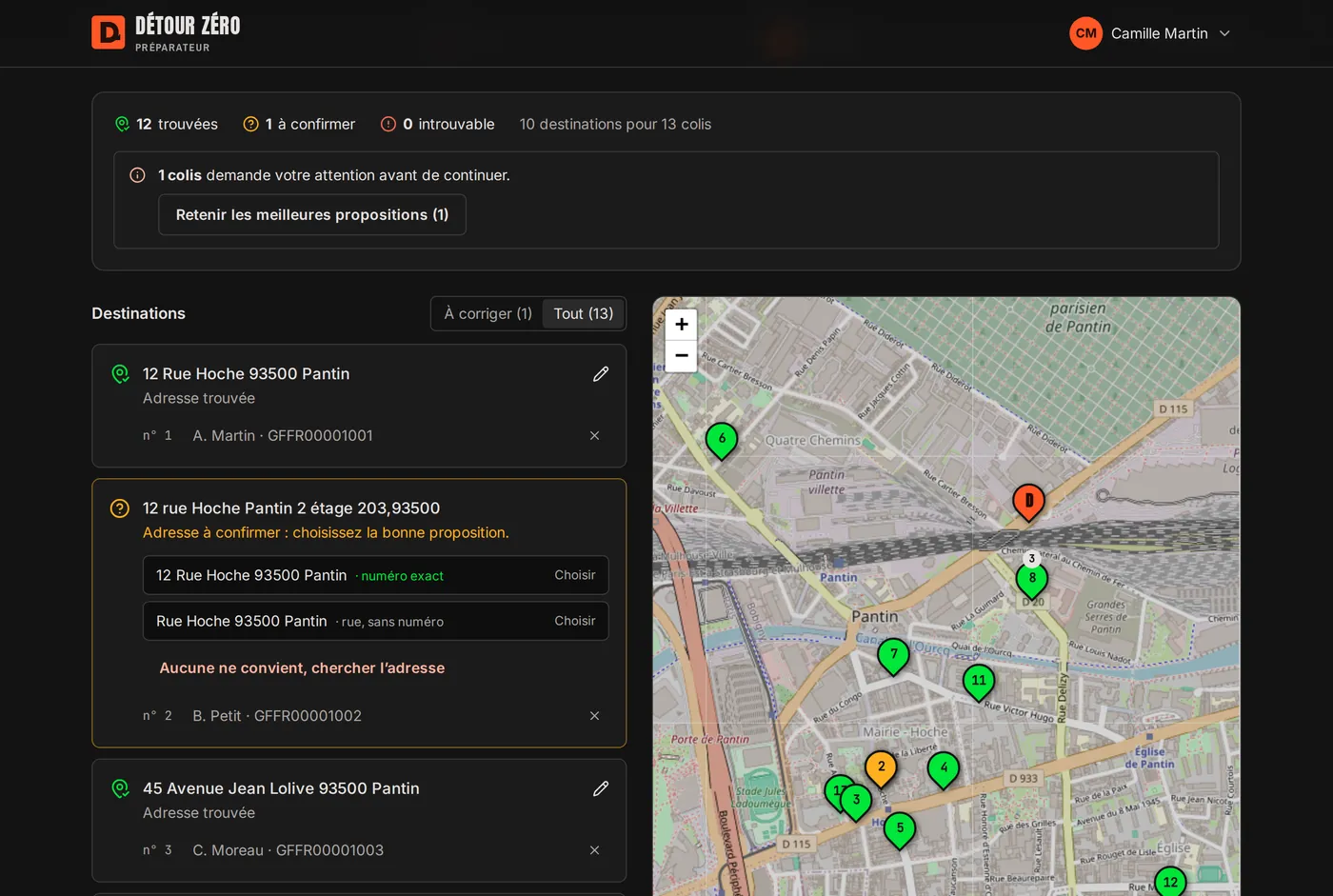
Le bouton Retenir les meilleures propositions confirme d'un coup les adresses proches du départ. Une adresse à plus de 50 km du départ n'est jamais retenue automatiquement : c'est souvent une commune homonyme. Vous passez à l'étape suivante quand tous les colis sont localisés.
L'étage, le bâtiment ou l'appartement indiqués par GOFO sont conservés : ils restent affichés pour le livreur, même s'ils ne servent pas à placer l'adresse.
Étape 4 — Ordre et envoi
L'ordre de passage est calculé comme dans l'application. Vous voyez la distance, le temps de conduite estimé et l'itinéraire sur la carte.
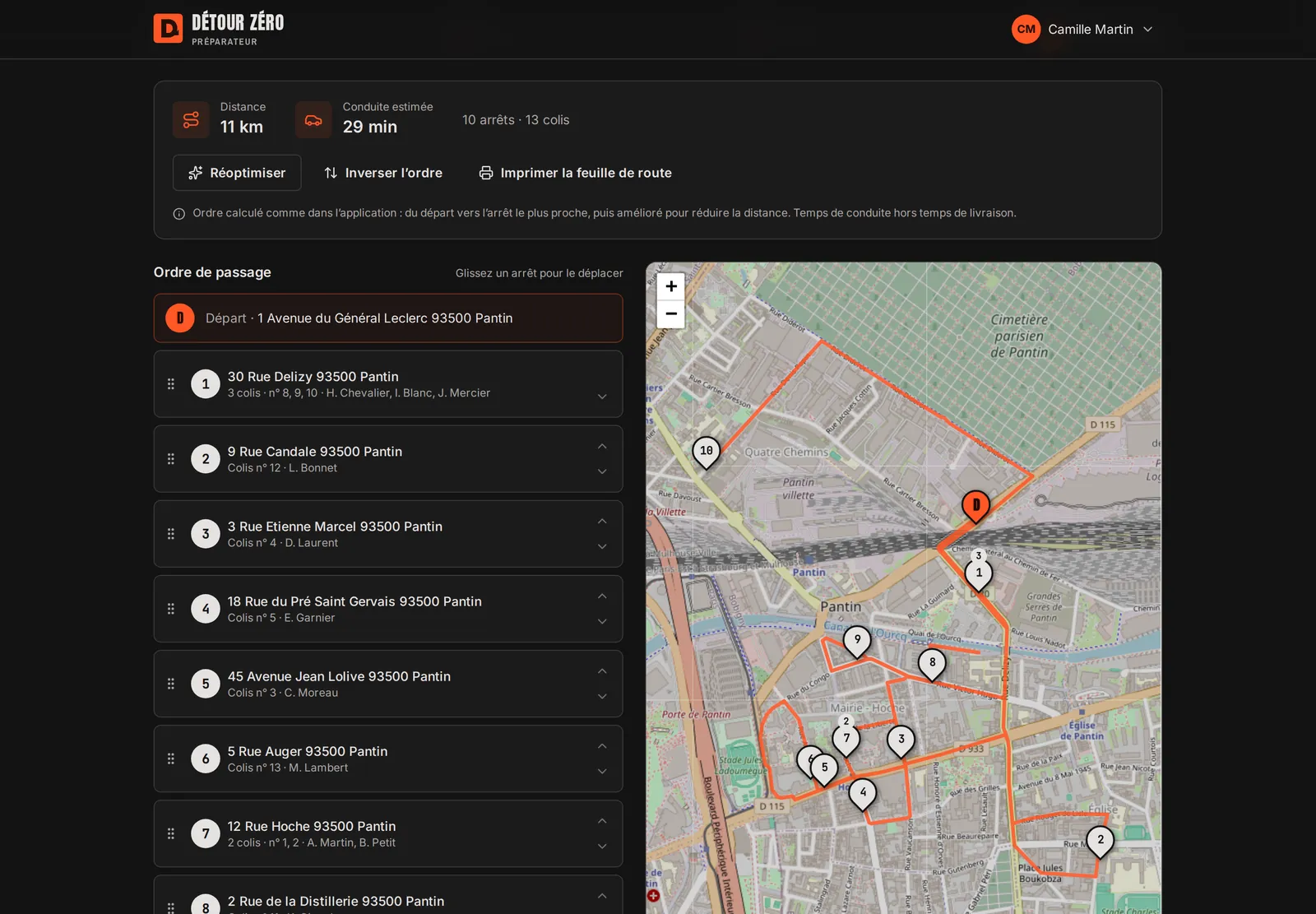
- Ajuster : glissez un arrêt (souris, doigt ou clavier), ou utilisez les flèches monter/descendre. Inverser l'ordre, Réoptimiser et Revenir à l'ordre optimisé sont toujours disponibles.
- Imprimer la feuille de route : une liste en noir et blanc avec les arrêts dans l'ordre et une case à cocher par colis.
- Envoyer sur mon téléphone : la tournée est mise à disposition de votre compte pendant 24 heures.

Ouvrez ensuite l'application sur votre téléphone et importez la tournée (voir Recevoir une tournée préparée sur ordinateur). Le préparateur affiche aussitôt :

Terminer efface la tournée de l'ordinateur. Si vous modifiez la tournée après l'envoi, le préparateur vous propose de renvoyer la version à jour. Vous pouvez aussi annuler l'envoi.
Le brouillon
Tant que la tournée n'est pas terminée, elle est enregistrée automatiquement dans votre navigateur : vous la retrouvez depuis l'accueil (« Reprendre »). Elle est effacée quand vous la terminez, l'abandonnez ou vous déconnectez. La déconnexion demande une confirmation, car elle efface les adresses de ce navigateur.
4. Réussir ses captures d'écran
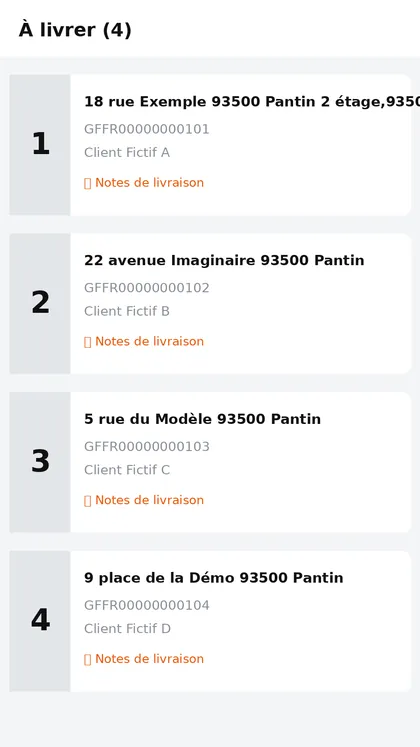
- Capturez la liste « À livrer » de GOFO Courier FR, pas l'écran d'un colis.
- Chaque carte doit montrer le grand numéro de la colonne grise, l'adresse et le code GFFR. Une carte coupée en bas est acceptée si ces trois éléments restent lisibles.
- Faites défiler et prenez plusieurs captures : les colis qui apparaissent sur deux captures ne sont comptés qu'une fois.
- Ne recadrez pas et ne retouchez pas l'image. La carte ou le bandeau en haut de l'écran ne gênent pas.
- Les captures sont analysées puis supprimées de nos serveurs ; seuls les colis trouvés sont gardés.
5. En cas de problème
« Aucun colis trouvé » sur une capture
L'image n'a pas été reconnue comme une liste GOFO. Vérifiez qu'il s'agit bien de la liste « À livrer » et que les numéros, adresses et codes GFFR sont lisibles, puis réessayez. Si le problème persiste, utilisez la lecture automatique (sur le téléphone) ou collez les adresses.
« Le service d'analyse est saturé » ou « a pris trop de temps »
L'analyse est temporairement indisponible. Patientez quelques instants puis touchez Réessayer sur la capture concernée ; les autres colis déjà ajoutés sont conservés.
Une adresse reste « à confirmer » ou « introuvable »
L'adresse affichée par GOFO est incomplète, contient une faute, ou existe dans plusieurs communes. Choisissez la bonne proposition ou corrigez-la avec la recherche (en précisant la commune ou le code postal). En dernier recours, retirez le colis et ajoutez-le à la main.
La tournée envoyée n'apparaît pas sur le téléphone
Vérifiez que le téléphone est connecté avec le même compte que le préparateur (l'adresse e-mail est rappelée sur l'écran d'envoi), puis quittez et rouvrez l'application : les tournées envoyées sont vérifiées à chaque retour dans l'app. Un envoi reste disponible 24 heures ; au-delà, renvoyez-le depuis le préparateur. Si vous avez touché « Plus tard », relancez l'application.
La distance ou l'itinéraire ne s'affichent pas
Le service d'itinéraire est momentanément indisponible. L'ordre de passage reste valable ; seule la distance est estimée à vol d'oiseau. Réessayez plus tard.
Je ne peux pas me connecter
Utilisez l'adresse e-mail de votre compte Détour Zéro, ou « Continuer avec Google » si vous l'avez créé ainsi. Mot de passe oublié : lien « Mot de passe oublié ? » sur la page de connexion du préparateur. Pas encore de compte : créez-le dans l'application.
6. Nous contacter
Une question, un problème, une idée ? Écrivez-nous à contact@detourzero.com, ou envoyez un retour depuis l'application. Vos données et vos droits sont détaillés dans la politique de confidentialité.